
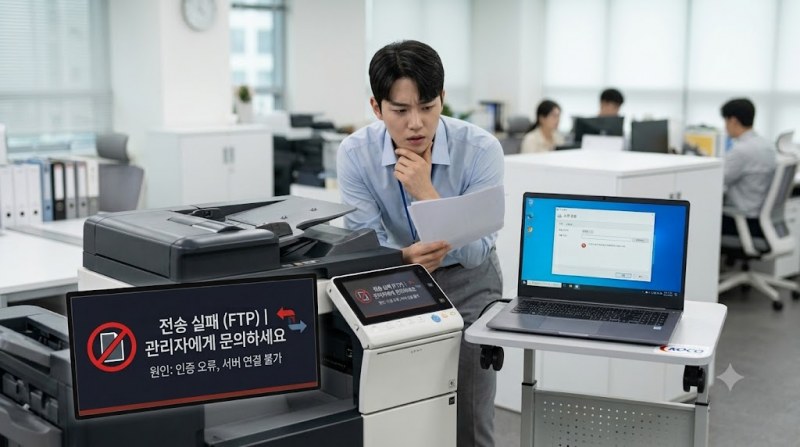
[복합기 실무 가이드 #10] 강력한 내구성과 저렴한 유지비로 출력량이 많은 일반 기업 및 학원, 법률 사무소 등에서 큰 사랑을 받는 장비가 바로 교세라(Kyocera)의 TASKalfa 시리즈(2552ci, 2553ci, 3253ci 등)입니다.
교세라는 타 제조사와 달리 고유의 KX 드라이버 엔진을 사용하며, 기기 관리를 위해 Command Center RX(CCRX)라는 전용 웹 인터페이스를 제공합니다. 이번 10편에서는 교세라 복합기를 오피스 환경에서 문제없이 구동하기 위한 KX 드라이버 수동 추가법과 FTP 스캔 주소록 등록 매뉴얼을 상세히 정리합니다.
1. 교세라 고유의 KX 드라이버 수동 설치
교세라는 Windows 기본 드라이버 대신 반드시 공식 홈페이지에서 제공하는 'KX Driver' 패키지를 사용해야 모든 출력 옵션(양면, 트레이 지정, 고해상도 모드)이 정상 작동합니다.
-
드라이버 준비: 교세라 도큐먼트 솔루션스 공식 다운로드 센터에서 모델명 검색 후 KX V4 드라이버 또는 KX 드라이버(PCL XL/KPDL 통합형)를 내려받아 압축을 풉니다.
-
TCP/IP 표준 포트 추가:
-
Win + R→control printers입력 후 [장치 및 프린터] 실행. -
[프린터 추가] → [원하는 프린터가 목록에 없습니다] 클릭.
-
[TCP/IP 주소 또는 호스트 이름으로 프린터 추가] 선택 후 교세라 복합기에 부여된 고정 IP 주소(예:
192.168.0.240)를 입력합니다.
-
-
INF 드라이버 로드: [디스크 있음]을 누른 뒤 압축을 푼 드라이버 폴더 내의
.inf파일을 선택하고 해당 TASKalfa 모델명을 지정하여 설치를 완료합니다.
2. PC 환경 준비: FTP 유틸리티 설정
-
수신 폴더 생성: C드라이브 루트에
C:\Scan폴더를 생성합니다. -
FTP 데몬 구동:
-
PC에 설치된 FTP 유틸리티(또는 제조사 호환 경량 FTP 서버)를 실행합니다.
-
Root Directory:
C:\Scan지정 -
Port: 기본값
21확인 -
사용자 계정: ID(예:
kyocera), Password(예:1234)를 설정하고 서비스를 시작(Start)합니다.
-
3. Command Center RX(CCRX) 접속 및 주소록 등록
교세라 복합기는 웹 관리자 페이지인 Command Center RX에서 주소록을 관리합니다.
-
웹 브라우저 접속: 주소창에 복합기 IP 주소를 입력하여 CCRX 페이지를 엽니다.
-
관리자 로그인:
-
화면 우측 상단 또는 좌측 메뉴에서 [로그인]을 클릭합니다.
-
기본 관리자 계정 ID는
Admin, 비밀번호는Admin(대소문자 구분 필수)입니다.
-
-
주소록 추가:
-
좌측 메뉴에서 [기능 설정] 또는 [주소장] → [기계 주소장]을 클릭합니다.
-
상단의 [추가] 버튼을 누릅니다.
-
-
FTP 전송 정보 입력:
-
번호 / 이름: 복합기 화면에 표시될 명칭 (예:
총무팀 김대리) -
스캔 송신(FTP) 항목 활성화:
-
호스트 이름: 스캔을 수신할 PC의 IPv4 주소 (예:
192.168.0.105) -
포트 번호:
21 -
경로: 빈칸 (또는
/) -
로그인 사용자 이름 / 비밀번호: 2단계에서 FTP 프로그램에 생성한 계정 정보 입력
-
-
-
하단 [제출] 버튼을 누르면 저장이 완료됩니다. 복합기 조작 화면의 [송신] → [주소장]에서 등록된 이름을 눌러 스캔을 전송할 수 있습니다.
💡 교세라 실무 꿀팁: CCRX 로그인 암호가 맞지 않을 때
신형 TASKalfa 모델(xx53ci, xx54ci 시리즈 등)의 경우 기본 관리자 암호가 Admin이 아닌 기기 고유 시리얼 번호이거나, 초기 세팅 시 관리자가 변경했을 수 있습니다. 만약 로그인이 실패한다면 복합기 뒷면의 시리얼 번호(대문자 영문+숫자)를 입력해 보거나 사내 복합기 관리자에게 초기 암호를 확인해야 합니다.
📌 다음 편 예고 다음 회차에는 [제11편: HP / 삼성 복합기 드라이버 수동 세팅 & 네트워크 스캔 구성법]이 연재됩니다.
대한민국 사무기기렌탈 대표 브랜드 코코렌탈(KOCO) | 복합기·PC·노트북·대형TV 전국 렌탈 문의 ☎ 1577-3115
