
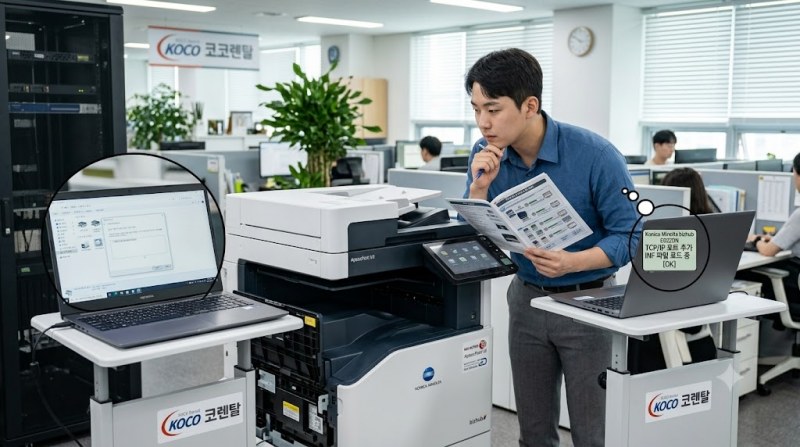
새로 입사한 직원의 PC를 세팅하거나 PC를 포맷했을 때, 가장 먼저 하는 작업 중 하나가 바로 복합기 프린터 드라이버 설치입니다. 하지만 Windows의 '프린터 자동 검색' 기능만 믿고 기다리다 보면 복합기가 검색되지 않거나, 엉뚱한 기본 드라이버가 잡혀 양면 인쇄나 컬러 출력이 제대로 되지 않는 난감한 상황을 자주 겪게 됩니다.
이번 2편에서는 복합기 IP만 알면 어떤 제조사 제품이든 3분 만에 정확하게 연결할 수 있는 '표준 TCP/IP 포트 수동 설치법'을 단계별로 알아보겠습니다.
1. 설치 전 준비 사항: 드라이버 파일 다운로드 & 압축 해제
제조사 통합 설치 프로그램(exe 파일)을 실행하다 보면 불필요한 번들 프로그램이 함께 깔리거나 네트워크 검색 단계에서 멈추는 경우가 있습니다. 가장 깔끔한 방법은 '드라이버 단독 파일을 받아 수동으로 잡아주는 것입니다.
-
사용 중인 복합기 제조사(신도리코, 코니카미놀타, 후지필름, 캐논, 삼성 등) 공식 홈페이지 고객지원실 접속.
-
복합기 모델명 검색 후 사용하는 OS 버전(Windows 10 또는 11, 64bit)에 맞는 PCL6 프린터 드라이버 zip 파일 다운로드.
-
다운로드한 파일의 압축을 바탕화면이나 찾기 쉬운 폴더에 반드시 압축 해제해 둡니다.
2. 표준 TCP/IP 포트로 드라이버 수동 추가 (Windows 10/11 공통)
1단계: 프린터 추가 메뉴 진입
-
키보드의
Windows 키 + R을 눌러 실행 창을 엽니다. -
control printers를 입력하고 엔터를 누르면 기존 [장치 및 프린터] 제어판이 열립니다. -
상단의 [프린터 추가] 버튼을 클릭합니다.
2단계: 수동 설정 경로 선택
-
자동 검색 게이지가 올라갈 때 기다리지 마시고, 하단의 [원하는 프린터가 목록에 없습니다] 파란색 링크를 바로 클릭합니다.
-
5가지 옵션 중 3번째인 [TCP/IP 주소 또는 호스트 이름으로 프린터 추가]를 선택하고 [다음]을 누릅니다.
3단계: 복합기 IP 주소 입력
-
장치 유형:
TCP/IP 장치선택 -
호스트 이름 또는 IP 주소: 1편에서 복합기에 할당했던 복합기 고정 IP(예:
192.168.0.200)를 입력합니다. -
포트 이름은 자동으로 채워집니다.
-
하단의
프린터를 쿼리하고 사용할 드라이버를 자동으로 검색체크는 해제 후 [다음]을 클릭합니다. (체크를 해제해야 바로 원하는 드라이버를 지정할 수 있어 훨씬 빠릅니다.)
4단계: 다운로드한 드라이버 파일 지정
-
제조사/모델명 선택 창이 나오면 우측 하단의 [디스크 있음(H)...] 버튼을 클릭합니다.
-
[찾아보기]를 눌러 1단계에서 압축을 풀어둔 드라이버 폴더로 이동합니다.
-
폴더 내의
.inf확장자를 가진 파일(예:OEMSETUP.INF,c227.inf등)을 선택하고 [열기] → [확인]을 누릅니다. -
목록에 정확한 복합기 모델명이 표시되면 선택 후 [다음]을 누릅니다.
5단계: 프린터 이름 지정 및 공유 설정
-
프린터 이름: 사무실 직원들이 알아보기 쉽게 입력합니다. (예:
사무실 메인 복합기 (신도 D420)) -
프린터 공유: 사무실 네트워크 복합기는 이미 각자 LAN으로 연결되어 있으므로 [이 프린터를 공유 안 함]을 선택합니다.
-
마지막 화면에서 [테스트 페이지 인쇄]를 눌러 출력이 정상적으로 나오는지 확인하고 [마침]을 누릅니다.
💡 실무 팁: 기본 인쇄 설정 최적화하기
드라이버 설치 직후 기본 설정을 확인해 두면 용지와 토너를 크게 절약할 수 있습니다.
-
양면 인쇄 기본값 해제/유지:
프린터 속성→기본 설정에서 업무 특성에 맞게 '단면' 또는 '양면'을 기본값으로 설정. -
흑백(그레이스케일) 기본 출력: 실수로 인한 컬러 토너 낭비를 막기 위해 평소 기본 출력을 '흑백'으로 두고, 필요할 때만 인쇄 창에서 '컬러'로 변경하도록 세팅 권장.
